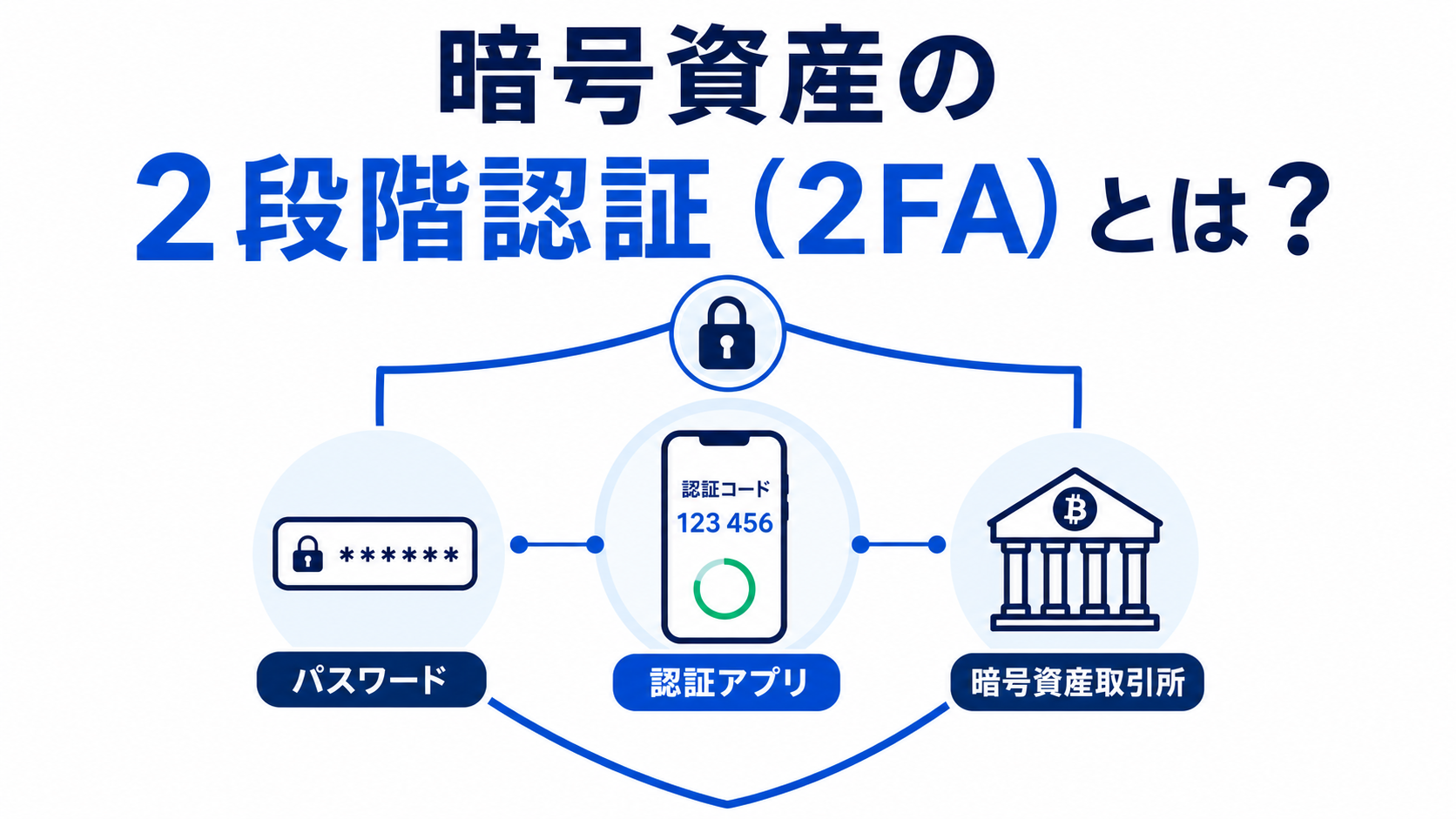
2段階認証とは、パスワードに加えて認証アプリのコードなどを使い、本人確認をもう一段追加する仕組みです。
暗号資産取引所の口座を作ったら、対応している中で強い認証方法を選び、ログイン時だけでなく出金時などにも有効にすることが大切です。パスワードが漏れても、二つ目の確認を通れなければ不正操作を防げる可能性が高まります。
ただし、2段階認証は「設定すれば絶対安全」という仕組みではありません。偽サイトへ認証コードを入力したり、復旧用の情報を第三者へ渡したりすれば突破されるおそれがあります。設定と同じくらい、バックアップ、機種変更、紛失時の復旧方法まで準備しておきましょう。
この記事では、SMS認証・認証アプリ・パスキー・セキュリティキーの違いから、Google Authenticatorの一般的な設定、機種変更、認証できないときの対処まで順番に整理します。取引所ごとに画面や仕様は異なるため、実際の操作では必ず利用中の取引所公式ヘルプも確認してください。
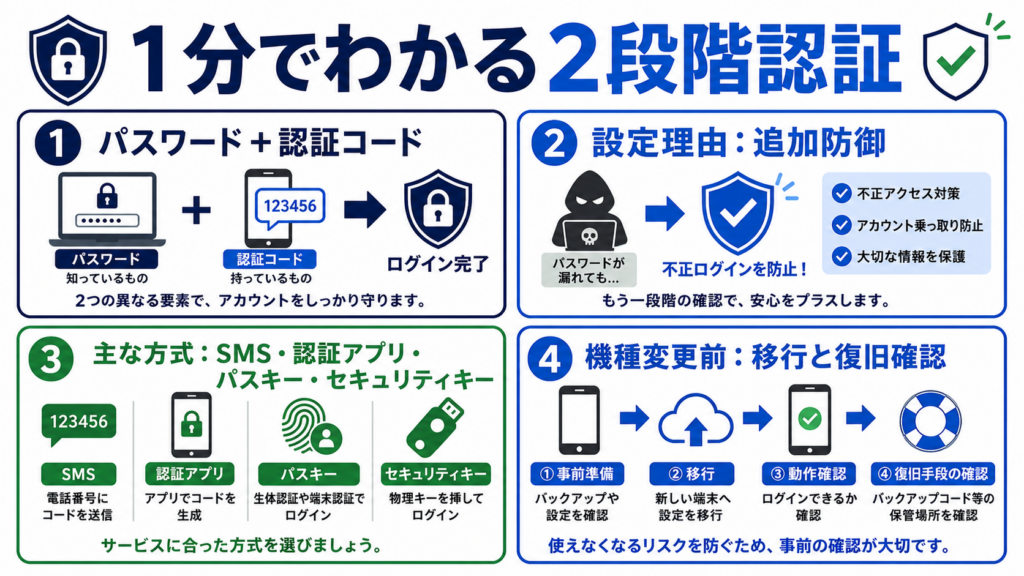
1分でわかる暗号資産の2段階認証
まずは「何を守る仕組みか」「今すぐ何をするか」「将来に何を備えるか」の3点を押さえましょう。
| 項目 | 1分概要 |
|---|---|
| 2段階認証とは | パスワードに加え、認証アプリのコードなどでも本人確認する仕組み |
| 設定する理由 | パスワードの漏えい・使い回しが起きたときの追加防御になる |
| 主な方式 | SMS、認証アプリ、パスキー、物理的なセキュリティキーなど |
| 初心者の選び方 | 取引所が対応する中で、認証アプリやFIDO対応方式など強い方法を優先する |
| 設定後にすること | ログアウト後の再認証、復旧手段、バックアップ情報の保管を確認する |
| 機種変更前にすること | 公式の移行手順を確認し、新端末で使えるまで旧端末を初期化しない |
| 共有してはいけない情報 | 認証コード、登録用QRコード、設定キー、バックアップコード |
| 紛失したとき | メール等を保護し、公式の復旧手段か取引所公式サポートを利用する |
認証アプリは携帯回線がなくてもコードを生成でき、SMSより電話番号への依存が小さい方式です。一方、入力式のコードは偽サイトへ入力すると盗まれる可能性があります。対応している取引所では、フィッシング耐性の高いFIDO方式のパスキーやセキュリティキーも比較候補になります。

この章のまとめ まず取引所のセキュリティ設定を開き、利用できる認証方法と適用範囲を確認しましょう。設定後は、復旧方法まで確認して初めて準備が整います。
暗号資産の2段階認証とは
この章で分かること: 2段階認証、2FA、二要素認証の意味と、ログイン時の働きを順番に整理していきます。
暗号資産の2段階認証は、ID・パスワードだけで本人と判断せず、別の確認を追加する仕組みです。取引所によってはログイン時のほか、出金、送付先アドレス登録、設定変更など重要な操作でも確認を求めます。
2FAと二要素認証は厳密には同じとは限らない
「2FA」はTwo-Factor Authenticationの略で、日本語では二要素認証です。認証要素は主に次の三つへ分けられます。
- 知識要素: パスワードやPINなど、本人だけが知っている情報
- 所持要素: スマートフォン、認証アプリ、セキュリティキーなど、本人が持っているもの
- 生体要素: 指紋や顔など、本人の身体的な特徴
厳密な二要素認証は、このうち異なる種類を二つ組み合わせます。たとえば「パスワード+認証アプリ」は知識要素と所持要素の組み合わせです。一方、二つのパスワードを順番に入力しても、どちらも知識要素なので二要素認証とはいえません。
サービス画面では「2段階認証」「二要素認証」「2FA」「多要素認証(MFA)」が広い意味で使われる場合があります。名称だけで強さを判断せず、実際に何を確認する仕組みなのかを見ることが大切です。
暗号資産そのものの仕組みや「仮想通貨」との違いがまだ曖昧な方は、先に基礎記事を読んでおくと、この先のセキュリティ対策も理解しやすくなります。
図解1:2段階認証の流れ
まずは、ログイン時に二つの確認がどのようにつながるのか、矢印に沿って見てみましょう。初めてだと少し難しく感じるかもしれませんが、流れはとてもシンプルです。パスワードだけでは手続きが完了しない点を押さえておくと、2FAの役割がすっと理解できます。
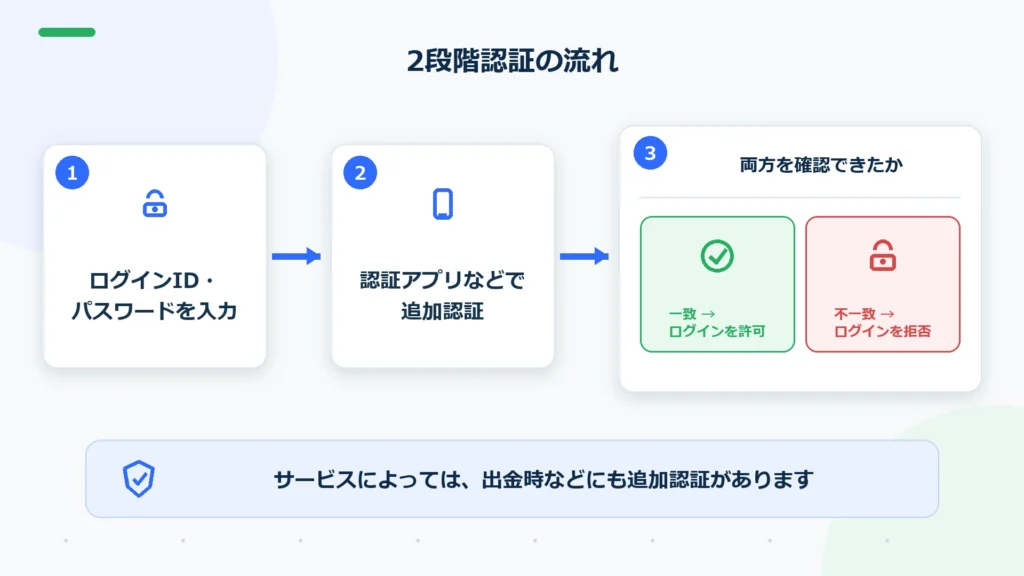
2段階認証は、1枚の鍵を2枚に増やすイメージです。片方が漏れても、もう片方がなければ通りにくくなります。ただし、二つの鍵を同じ相手へ渡せば守れないため、認証コードも秘密情報として扱います。
この章のまとめ 2FAの本質は、パスワードとは別の確認を追加することです。名称よりも、使われる認証要素と、どの操作へ適用されるかを確認しましょう。
パスワードだけでは不十分な理由
この章で分かること: パスワードが漏れたときに2FAがどう役立つのか、設定後も残るリスクと一緒に確認しましょう。
パスワードだけでは、フィッシング、使い回し、端末のマルウェアなどで情報を奪われたとき、そのまま不正ログインにつながるおそれがあります。2段階認証を追加すると、攻撃者はパスワードと二つ目の認証手段の両方をそろえなければなりません。
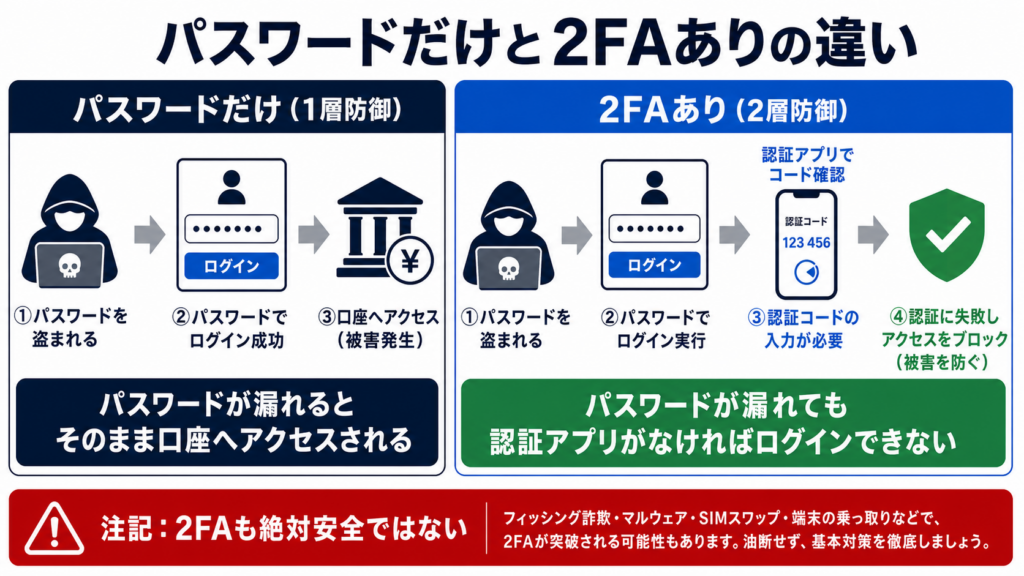
2FAは不正ログインの可能性を下げる追加防御
2FAの効果が分かりやすいのは、別のサービスからパスワードが漏れた場面です。同じパスワードを使い回していると、攻撃者は暗号資産取引所でも同じ組み合わせを試すかもしれません。認証アプリによる確認があれば、パスワードだけではログインできません。
だからこそ、2FAと同時に次の対策も行います。
- 取引所ごとに長く異なるパスワードを使う
- 登録メールにも強い多要素認証を設定する
- ログイン通知や利用履歴を定期的に確認する
- 出金先アドレス制限など、取引所が提供する防御を使う
- ブックマークや公式アプリからアクセスし、偽サイトを避ける
暗号資産には不正ログイン以外にも、偽の投資勧誘や秘密鍵の詐取などがあります。全体のリスクを確認したい方は、詐欺対策と安全な始め方をまとめた関連記事もあわせてご覧ください。
2FAでも防げないことがある
認証アプリのコードは短時間で変わりますが、その時間内に偽サイトへ入力すれば攻撃者に使われる可能性があります。SMSも、偽サイトへの入力、電話番号の乗っ取り、通信の保護に関するリスクが残ります。
また、端末の画面ロックが弱い状態でスマートフォンを奪われると、メールと認証アプリの両方を見られるおそれがあります。端末のPIN・生体認証、OS更新、遠隔ロックや消去の設定も、口座防御の一部です。
この章のまとめ 2FAはパスワード漏えい時の重要な追加防御ですが、万能ではありません。パスワード、メール、端末、アクセス先も一緒に守りましょう。
SMS・認証アプリ・パスキーの違い
この章で分かること: 主な認証方法を、使いやすさ、電話番号への依存、フィッシング耐性、紛失時の対応から比べていきます。
利用できるなら、パスワードだけより2FAを有効にするほうが安全性を高められます。ただし、2FAの方式ごとに強さは同じではありません。一般に、手入力するSMSやワンタイムコードより、正規サイトとの結び付きを暗号技術で確認するFIDO方式のパスキーやセキュリティキーのほうがフィッシングに強い設計です。
比較表1:主な認証方法の違い
| 比較項目 | パスワードのみ | SMS認証 | 認証アプリ | パスキー | セキュリティキー |
|---|---|---|---|---|---|
| 認証方法 | 文字列を入力 | SMSのコードを入力 | アプリのワンタイムコードを入力 | 端末のPIN・生体認証等で承認 | 物理キーを接続・タッチして承認 |
| 必要な端末 | 入力端末 | 電話番号を使える端末 | 登録済みアプリの端末 | 登録済み端末または同期環境 | 登録済みの物理キー |
| フィッシング耐性 | 低い | 低い | SMSより電話網への依存は小さいが、コード入力型は偽サイトに弱い | FIDO方式なら高い | FIDO方式なら高い |
| 電話番号への依存 | なし | あり | 通常なし | 通常なし | なし |
| オフライン利用 | 入力自体は可能 | 受信に通信が必要 | コード生成は可能 | 方式・端末により異なる | 利用方法により異なる |
| 機種変更時 | パスワード管理を継続 | 電話番号変更時に再設定 | 同期・移行・取引所再設定を確認 | 同期範囲・復旧方法を確認 | 予備キーや再登録を確認 |
| 紛失時 | パスワード変更 | 電話回線保護と公式復旧 | アカウント保護と公式復旧 | 提供元の復旧手順 | 予備キーまたは公式復旧 |
| 初心者向け注意点 | 使い回さない | SIM変更前に確認 | QR・設定キーを共有しない | 対応取引所と保存先を確認 | 予備キーを安全に保管 |
※実際の対応状況や適用範囲は取引所ごとに異なります。利用前に公式情報を確認してください。
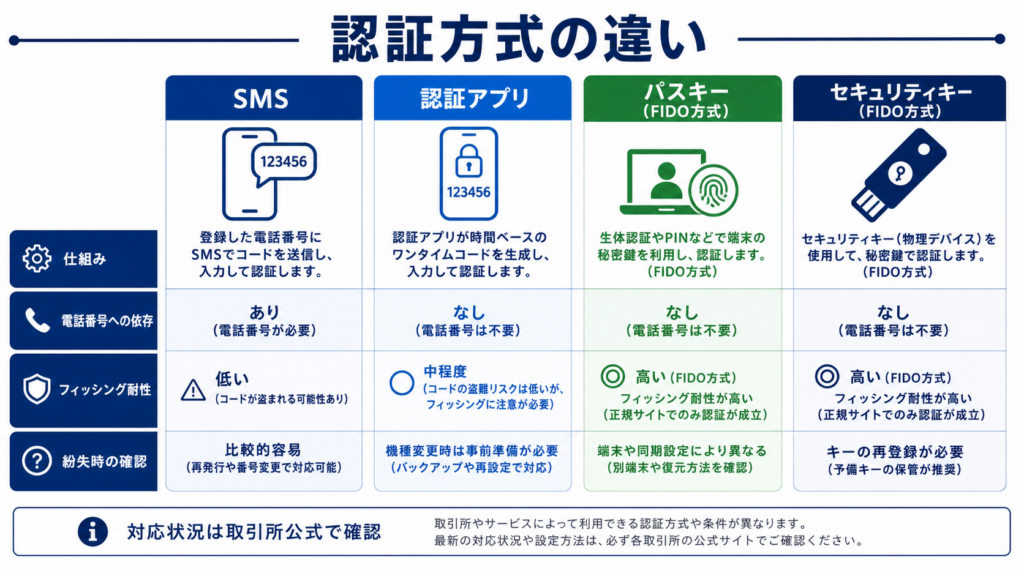
認証アプリとSMSならどちらを選ぶか
取引所が認証アプリに対応しているなら、電話番号への依存を減らせる点で有力な選択肢です。Google Authenticatorは、インターネット接続や携帯回線がなくてもワンタイムコードを生成できます。
ただし、認証アプリのコードもフィッシング耐性はありません。コードを入力する前に、ドメインやアプリの提供元を確認してください。取引所がFIDO方式のパスキーやセキュリティキーに対応している場合は、復旧方法と使える端末を確認したうえで、より強い方式として検討できます。
パスキーは2FAと同じなのか
パスキーは、公開鍵暗号を使って正規サービスへのログインを確認する仕組みです。サービスの設計によってはパスワードを使わず、端末の所持とPIN・生体認証を組み合わせて本人確認します。そのため、画面上で「2段階」に見えなくても、複数の要素を満たす場合があります。
一方、パスキーの同期先、端末紛失時の復旧、取引所側の対応はサービスごとに異なります。「パスキー」という名前だけで判断せず、公式の設定・復旧説明を確認しましょう。
この章のまとめ 対応している中で最も強く、復旧方法を自分で管理できる方式を選びます。認証アプリはSMSより電話番号への依存を減らせますが、コードを偽サイトへ入力しない注意が必要です。
Google Authenticatorの設定方法
この章で分かること: Google Authenticatorを取引所へ登録する流れと、忘れず確認したい復旧情報を順番にたどります。
Google Authenticatorは無料の認証アプリです。対応するサイトやアプリの1回限りの確認コードを生成できます。取引所の設定画面は更新されるため、以下を共通の流れとして理解し、実際のボタン名は取引所公式ヘルプで確認してください。
図解2:Google Authenticator設定フロー
設定画面の名称は取引所ごとに異なりますが、大きな流れはほぼ共通しています。QRコードを読み取っただけで安心せず、認証コードの入力と復旧方法の確認まで進めましょう。最後に一度ログアウトして試すところまで、落ち着いて一つずつ進めれば大丈夫です。
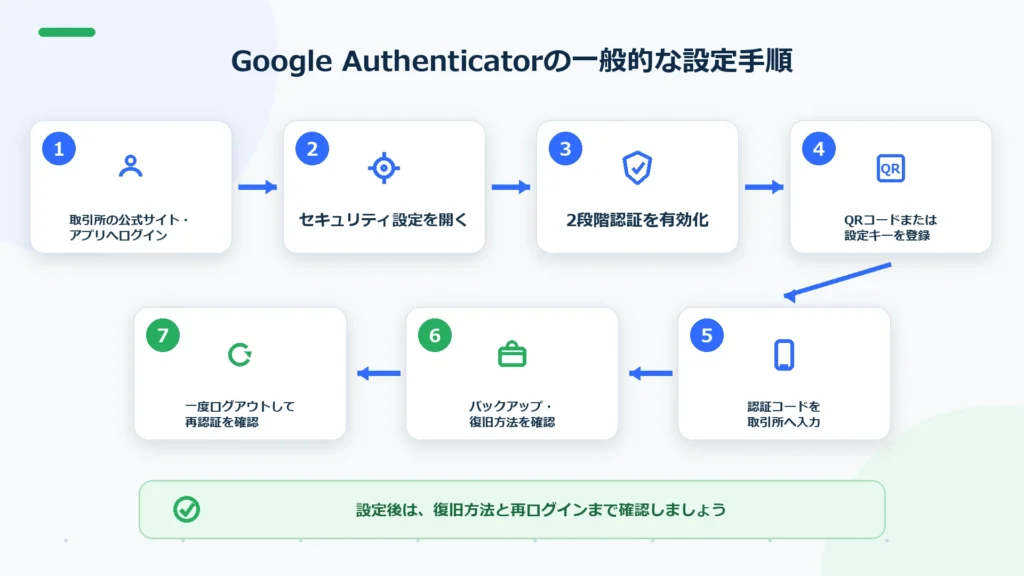
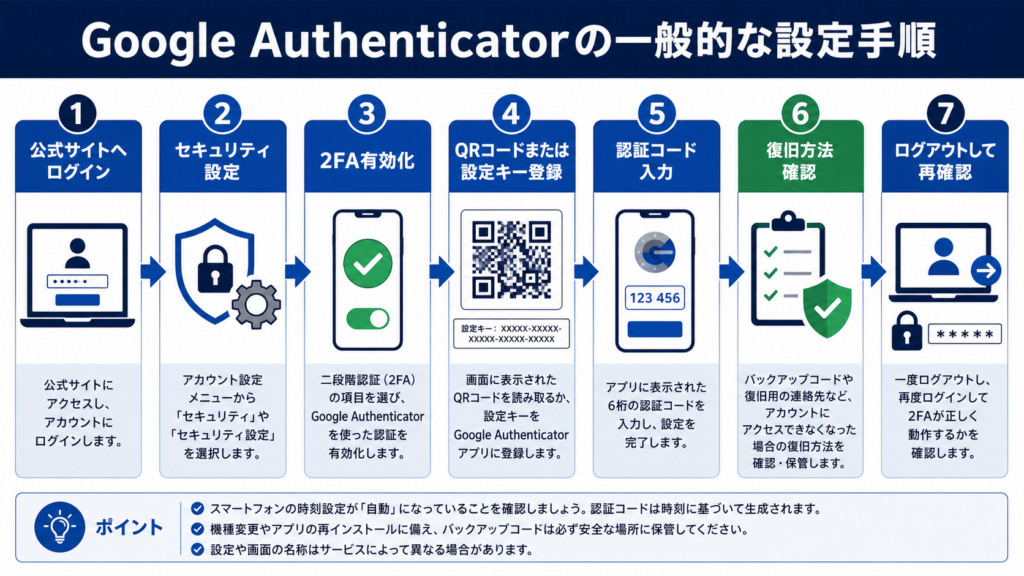
一般的な設定手順
- 公式サイトまたは公式アプリからログインする。 検索広告やメッセージ内のリンクは避け、保存したブックマーク等から開きます。
- セキュリティ設定を開く。 「2段階認証」「二要素認証」「認証アプリ」などの項目を探します。
- Google Authenticatorを正規ストアから入れる。 開発元を確認し、似た名前の非公式アプリを避けます。
- 取引所が表示するQRコードをアプリで読み取る。 読み取れない場合は、取引所が示す設定キーを手入力します。
- アプリに表示されたコードを取引所へ入力する。 コードは一定時間で変わるため、現在表示中のものを入力します。
- 適用範囲と復旧方法を確認する。 ログイン、出金、設定変更など、保護される操作を見直します。
- 一度ログアウトして動作確認する。 新しいコードで再ログインできることを確認します。
設定途中では、元の画面を閉じたり認証アプリの登録を削除したりしないでください。取引所側で有効化が完了する前にQRコードを失うと、最初から設定し直す場合があります。
QRコードとセットアップキーは秘密情報
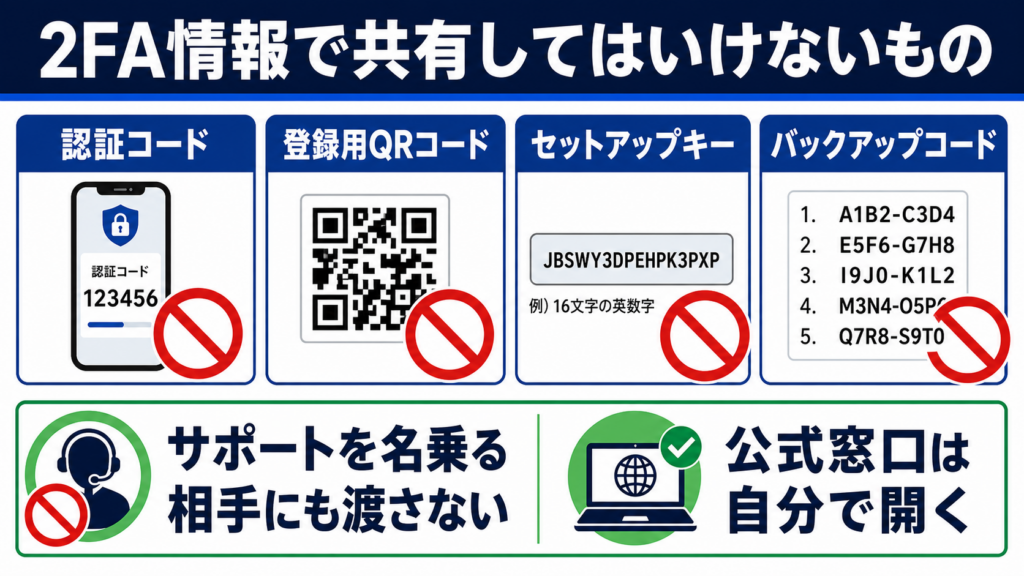
登録用QRコードとセットアップキーには、将来の認証コードを作るための秘密情報が含まれます。第三者が登録すると、同じコードを生成できるおそれがあります。サポート担当を名乗る相手にも、画像や文字列を送りません。
スクリーンショットを通常の写真フォルダへ残すと、自動クラウド同期や端末共有から漏れる可能性があります。保管を求められる場合は、取引所の公式説明に従い、暗号化された保管先や施錠できる場所など、日常的な写真・メモとは分けて管理してください。
バックアップコードは誰が発行するのか
バックアップコードは、Google Authenticatorがすべての取引所向けに発行する共通コードではありません。取引所やアカウント提供元が個別に発行する復旧情報です。表示された場合は、用途、再発行の可否、使うと無効になるかを公式ヘルプで確認します。
Googleアカウントのバックアップコードは、Googleアカウントへログインするためのものです。暗号資産取引所の2FA解除コードではありません。用途を混同せず、サービス名を付けて別々に保管しましょう。
比較表2:共有してはいけない情報
| 情報 | 他人に共有してよいか | 保管上の注意 |
|---|---|---|
| 通常の取引所URL | 公式だと自分で確認したものに限る | 検索広告やDMのURLを信用せず公式サイトで確認 |
| 認証コード | 共有しない | 入力中の画面が正規サイトか確認 |
| QRコード | 共有しない | 写真フォルダやチャットへ保存しない |
| セットアップキー | 共有しない | 平文メモを避け、復旧方針に沿って隔離保管 |
| バックアップコード | 共有しない | サービス名を付け、端末とは分けて安全に保管 |
| 秘密鍵 | 共有しない | オフラインを含む適切な方法で厳重管理 |
| シードフレーズ | 共有しない | クラウド写真・メール・チャットへ保存しない |
| サポート問い合わせ番号 | 番号そのものは秘密ではない | 検索結果やDMではなく公式サイトで確認 |
この章のまとめ QRコードを読み取ってコードを入力するだけで終わらせず、適用範囲、再ログイン、復旧方法まで確認します。QRコード・設定キー・バックアップコードは第三者へ渡しません。
機種変更・紛失前後の安全な対応
この章で分かること: 旧端末が使える機種変更と紛失時の対応を分け、安全な移行・復旧の順番を押さえましょう。
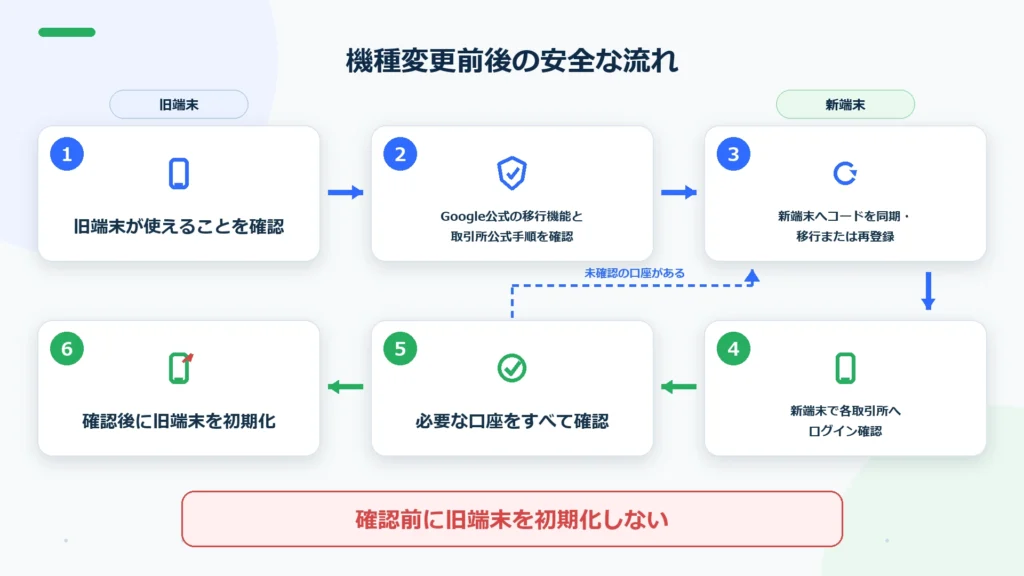
機種変更は、旧端末が使えるうちに行うのが基本です。Google AuthenticatorにはGoogleアカウントへのコード同期と、旧端末から新端末への手動移行があります。ただし、取引所によっては独自の再設定を求めるため、Google側の移行だけで完了したと決めつけないでください。
図解3:機種変更フロー
機種変更で最も避けたいのは、確認を終える前に旧端末を初期化してしまうことです。先に新端末へ移し、各取引所で認証できるかを確かめると慌てずに済みます。図の矢印をチェックリスト代わりにして、最後の確認まで丁寧に進めてくださいね。
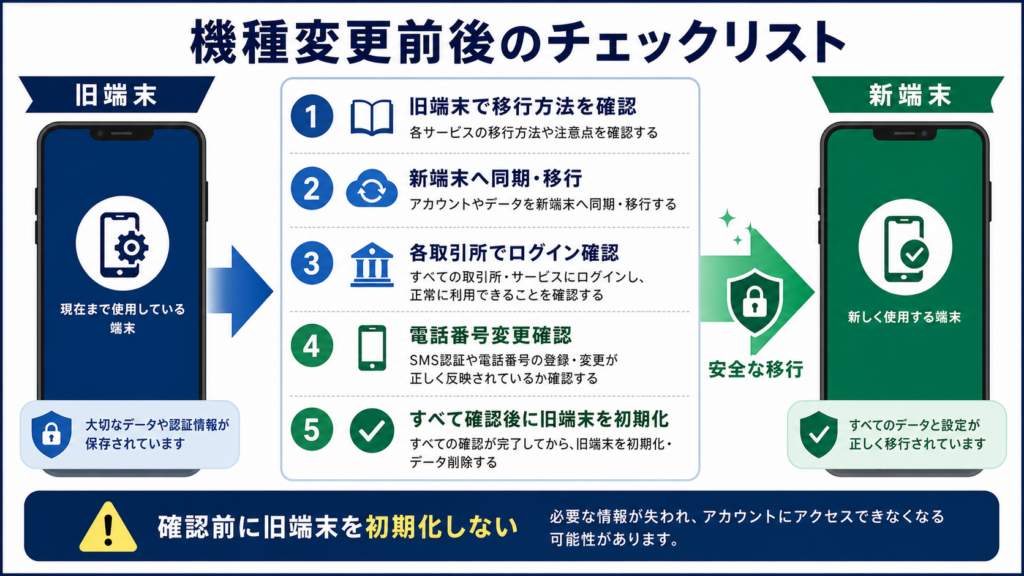
機種変更前後のチェックリスト
- Google Authenticatorをアカウント同期で使っているか、アカウントなしで使っているか確認する
- 利用中の取引所を一覧にし、それぞれの公式な移行手順を確認する
- 新端末に正規のGoogle Authenticatorをインストールする
- 公式の同期・エクスポート機能、または取引所の再設定手順で移行する
- 新端末でログインと、必要なら重要操作の認証まで確認する
- 電話番号が変わる場合は、SMS認証や登録情報も変更する
- すべて確認するまで旧端末を削除・下取り・初期化しない
Google公式によると、Authenticator内でGoogleアカウントへログインしていれば、新しい端末でもコードを同期できます。Googleアカウントなしで使っている場合は、旧端末の「アカウントを移行」機能でQRコードを作り、新端末へ読み取らせる手動移行が可能です。移行用QRコードも認証情報そのものなので、撮影・共有は避けます。
なお、取引所の手順は一律ではありません。たとえば、取引所側で認証方式の変更や再登録を求める場合があります。新端末で実際に認証できたことを、取引所ごとに確かめる必要があります。
図解4:端末紛失時の対応
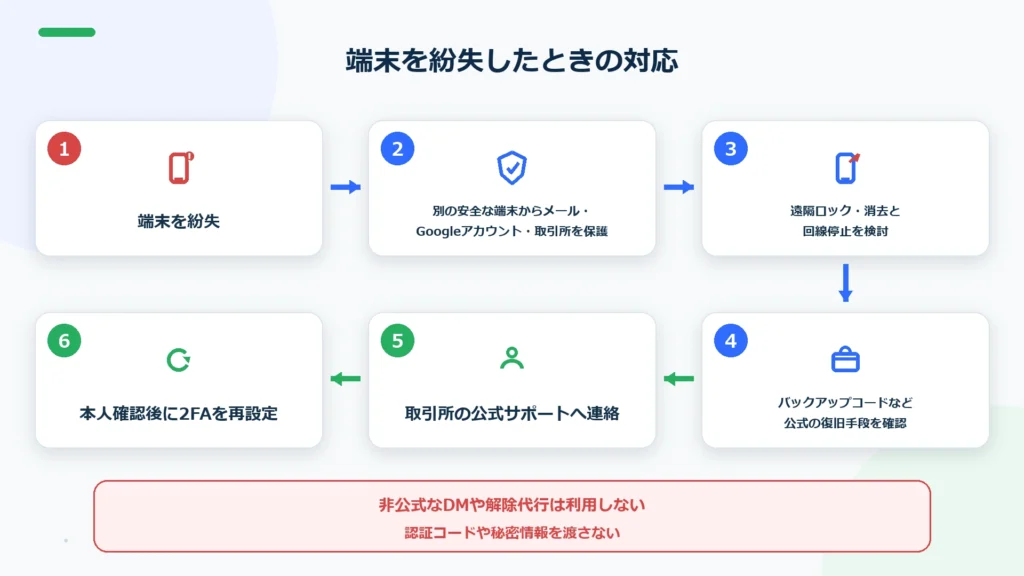
スマホを紛失したら最初に守るもの
端末紛失に気付いたら、別の安全な端末からメール、Googleアカウント、携帯回線、暗号資産取引所を保護します。端末の遠隔ロック・消去、Googleアカウントからの紛失端末削除、SIM停止などは、各提供元の公式手順に従ってください。
コードをGoogleアカウントへ同期している場合、Googleアカウント自体の保護が特に重要です。同期していない場合は、紛失端末へ登録していた各サービスで認証情報を解除・再設定する必要があります。
取引所へログインできないときは、公式サイトの復旧フォームやサポートを使います。本人確認書類などを求められ、解除まで時間がかかる場合があります。SNSのDMで近づく「サポート」や解除代行へ、コードや本人確認情報を渡してはいけません。
この章のまとめ 機種変更は旧端末が使えるうちに移行し、新端末で確認するまで初期化しません。紛失時はメールと端末を先に保護し、公式の復旧窓口だけを利用しましょう。
認証コードが合わないときの確認方法
この章で分かること: コードエラーの主な原因を安全な順番で切り分け、公式サポートへ相談する目安を確認できます。
認証コードが合わないときは、何度も無作為に試すのではなく、入力先、アカウント、端末時刻、コード更新の順に確認します。Google Authenticatorの現行版は、アプリ内の時刻補正ではなく端末OSの時刻設定を利用します。
比較表3:よくあるトラブルと確認事項
| トラブル | 考えられる原因 | 確認すること |
|---|---|---|
| 認証コードが合わない | 端末時刻のずれ | 日付と時刻をOSの自動設定にする |
| 認証コードが合わない | 別アカウントのコード | 取引所名・メールアドレス等の表示を確認 |
| 入力途中で失敗する | コード更新のタイミング | 新しいコードへ切り替わってから入力 |
| 新端末だけ使えない | 端末移行が未完了 | 旧端末・同期状態・取引所の公式手順を確認 |
| コード項目を削除した | 再設定が必要 | バックアップ情報または取引所公式復旧を利用 |
| SMSが届かない | 回線・受信設定・番号変更 | 電波、迷惑設定、登録番号を確認 |
| 解決しない | 取引所側の再設定が必要 | 公式サイトのサポートへ問い合わせる |
安全な切り分け手順
- 開いているページが取引所の正規ドメインまたは公式アプリか確認する
- Google Authenticatorで正しい取引所・アカウント名のコードを選ぶ
- 端末の日付と時刻を自動設定にし、通信後に再確認する
- コードの残り時間が少なければ、次のコードで入力する
- アプリや取引所の障害情報を公式サイトで確認する
- 直らなければ、試行を止めて公式の復旧窓口へ連絡する
「時刻の修正」メニューを探す古い説明もありますが、Google公式ではAuthenticator 7.0以降、時刻調整の設定はなく、OSの時刻を使うと案内しています。端末の自動時刻設定を確認するのが現在の手順です。
2FAコードをサポートへ伝えてはいけない
正規のサポートでも、ログイン中の認証コード、登録用QRコード、設定キー、バックアップコードの共有を前提に復旧することは避けるべきです。問い合わせでは、公式フォームの案内に従って本人確認を行います。
JVCEAも暗号資産詐欺への注意を呼びかけています。「必ず儲かる」などの勧誘だけでなく、サポートを装って秘密情報を聞き出す相手にも警戒してください。
この章のまとめ 正規サイト、正しいアカウント、OSの自動時刻、コードの更新順に確認します。解決しない場合は試行を続けず、認証情報を渡さずに公式サポートを利用しましょう。
取引所の2FAを安全に使い続ける
この章で分かること: 設定後の定期確認と、取引所選びで比べたいセキュリティ項目を一緒に見直していきます。
2FAは一度設定して終わりではありません。端末、電話番号、メールアドレス、認証方式が変わるたびに、ログインできるかと復旧できるかを見直します。
比較表4:取引所のセキュリティ比較軸
| 比較軸 | 公式情報で確認すること | 確認する理由 |
|---|---|---|
| ログイン時2FA | 必須・任意、利用できる方式 | パスワード漏えい時の防御範囲を知る |
| 出金時2FA | 日本円出金・暗号資産送付への適用 | 資産移動時の防御を確認する |
| 認証アプリ対応 | 対応アプリ、登録・解除手順 | SMS以外を選べるか確認する |
| パスキー対応 | 対応端末、同期先、復旧方法 | フィッシング耐性と利便性を確認する |
| セキュリティキー対応 | 対応規格、予備キー登録 | 物理キー紛失へ備える |
| ログイン通知 | 通知方法、履歴の確認場所 | 不審なアクセスへ早く気付く |
| 出金先アドレス制限 | 登録・変更時の本人確認 | 不正送付の防御を確認する |
| 復旧手順 | 本人確認、必要書類、所要案内 | 紛失時に慌てないため |
| サポート | 公式窓口、受付方法 | 偽サポートを避ける |
対応状況は変更されます。比較記事やSNSの投稿だけで決めず、口座開設前と設定時に各社の公式ヘルプを確認してください。金融庁の暗号資産交換業者登録一覧で、利用する事業者の登録状況を確かめることも基本です。
2FAやパスキーへの対応だけでなく、手数料や使いやすさも含めて取引所を見直したい方は、比較記事へ進むと確認項目をまとめて整理できます。
ウォレットの秘密鍵・シードフレーズと取引所の2FA情報は、どちらも重要ですが役割が異なります。自己管理型ウォレットを使う方は、安全な管理方法を扱う関連記事も確認してください。
月1回・変更時に確認したい項目
- 見覚えのないログイン履歴や通知がないか
- 登録メールと電話番号を現在も使えるか
- 取引所の2FAがログイン・出金など必要な操作へ適用されているか
- バックアップコード等を読める状態で安全に保管しているか
- 予備端末・同期先・物理キーの管理に不要な登録が残っていないか
- 取引所や認証アプリから重要な仕様変更が案内されていないか
この章のまとめ 取引所は「2FAあり」だけでなく、適用範囲、認証方式、復旧手順まで比較します。登録状況と最新仕様は必ず公式情報で確認してください。
まとめ:2FAは設定・復旧・秘密保持をセットで考える
この章で分かること: 記事の要点を振り返り、今日から無理なく始められる行動を確かめます。
暗号資産取引所の2段階認証は、パスワード漏えい時の追加防御です。口座を守るため、取引所が対応する中で強い方式を選び、ログインや出金など必要な操作へ設定しましょう。
初心者が今すぐ行うことは次のとおりです。
- 取引所の公式サイト・アプリでセキュリティ設定を開く
- 認証アプリ、パスキー、セキュリティキーなど対応方式を確認する
- 設定後にログアウトし、再認証できるか試す
- バックアップ・復旧方法を確認し、秘密情報を分離して保管する
- 機種変更前に移行し、紛失時は公式窓口だけを利用する
最も避けたいのは、認証コード、QRコード、設定キー、バックアップコードを第三者へ渡すことです。2FAは設定ボタンを押すだけの機能ではなく、端末と復旧情報を継続して管理する仕組みとして使いましょう。
この章のまとめ 今日できる最初の一歩は、取引所と登録メールの2FA状況を確認することです。復旧方法まで準備し、秘密情報を共有しない運用を続けてください。
本記事は、暗号資産の2段階認証に関する一般的な情報提供を目的としており、特定の取引所の利用や投資判断を推奨するものではありません。認証方式、復旧手順、サービス内容は変更される場合があります。大切な資産に関わるため、設定や手続きの前には、利用中の取引所やGoogleなどの公式情報を必ずご確認ください。暗号資産には価格変動や不正アクセスなどのリスクがあり、将来の価格や安全性を保証するものではありません。
FAQ
暗号資産の2段階認証とは何ですか?
パスワードに加え、認証アプリのコードなどでも本人確認する仕組みです。パスワードが漏れた場合でも、二つ目の確認を通れなければ不正ログインを防げる可能性が高まります。
2段階認証は必ず設定した方がよいですか?
利用する取引所が対応しているなら、設定することが重要です。ログインだけでなく出金や送付先登録など、保護できる範囲も確認してください。ただし、2FAだけに頼らずパスワードや端末も守ります。
Google Authenticatorは無料で使えますか?
Google Authenticatorは無料で利用できます。対応サイトのワンタイムコードを、携帯回線やインターネット接続がない状態でも生成できます。必ず正規のアプリストアで提供元を確認してください。
SMS認証と認証アプリはどちらが安全ですか?
一般に認証アプリは電話番号への依存を減らせるため、SMSより有力です。ただし、コード入力型は偽サイトに弱い点が残ります。FIDO方式のパスキー等へ対応していれば、復旧方法も含めて比較してください。
Google AuthenticatorのQRコードは保存してもよいですか?
登録用QRコードには認証コードを生成する秘密情報が含まれます。通常の写真フォルダやチャットへ保存せず、第三者へ共有しないでください。保管が必要な場合は取引所の公式説明に従い、安全な場所へ分離します。
スマホを機種変更するときは何をすればよいですか?
旧端末が使えるうちに、Google公式の同期・手動移行と取引所の公式手順を確認します。新端末で各取引所へログインできることを確かめるまで、旧端末を初期化しないでください。
スマホを紛失して認証できない場合はどうすればよいですか?
別の安全な端末からメール、Googleアカウント、携帯回線を保護し、遠隔ロック等を行います。その後、バックアップコードなどの公式復旧手段か、取引所の公式サポートを利用してください。
認証コードが合わない原因は何ですか?
別アカウントのコード、端末時刻のずれ、コード更新直前の入力、機種変更の未完了などが考えられます。OSの日付と時刻を自動設定にし、正規サイトと正しいアカウントを確認してください。
2段階認証コードをサポートへ教えてもよいですか?
教えてはいけません。認証コード、QRコード、設定キー、バックアップコードは秘密情報です。サポートが必要な場合は自分で公式サイトを開き、公式フォームの本人確認手順に従ってください。
パスキーと2段階認証の違いは何ですか?
パスキーは公開鍵暗号を使い、端末の所持とPIN・生体認証などで本人確認する仕組みです。画面上は1回の操作でも複数要素を満たす場合があり、FIDO方式なら入力式コードよりフィッシングに強い設計です。
参考情報
この記事は、以下の一次情報・公式情報を参考に整理しています。サービスの画面、認証方式、復旧手順は変更される場合がありますので、設定前には必ず最新情報をご確認ください。
- Google アカウント ヘルプ「Google 認証システムで確認コードを取得する」:コード生成、Googleアカウント同期、手動移行、紛失時の対応、OS時刻設定を確認できます。
- Google アカウント ヘルプ「バックアップ コードを使用してログインする」:Googleアカウント用バックアップコードの作成と利用方法を確認できます。
- JVCEA「暗号資産に関する詐欺に遭わないために」:暗号資産詐欺の代表的な手口、確認項目、相談先を確認できます。
- 金融庁「暗号資産交換業者登録一覧」:国内で登録を受けた暗号資産交換業者の最新一覧を確認できます。
- bitFlyer公式FAQ「二段階認証について教えてください」:同社の認証方式、適用場面、認証アプリの設定例を確認できます。
- GMOコインサポート「Google Authenticatorで2段階認証をしている場合の機種変更」:同社のアカウントキー保管と機種変更時の手順を確認できます。
- CISA「More than a Password」:MFA方式ごとの違いとFIDO/WebAuthnによるフィッシング耐性の考え方を確認できます。